筆記本電腦沒有音頻設備 全面診斷與解決指南
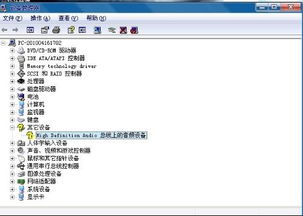
當您在筆記本電腦上遇到“沒有音頻設備”或類似提示時,這意味著系統無法識別或正常調用內置的聲卡和揚聲器等音頻組件。此問題涉及計算機的硬件與軟件多個層面,可以從以下幾個方面進行系統性排查與解決。
一、 硬件層面的初步排查
- 基礎檢查:請確保筆記本電腦沒有連接任何外部音頻設備(如耳機、USB音響),因為系統有時會默認切換到外部設備輸出,從而導致內置設備“消失”。檢查物理靜音按鍵或功能鍵(通常是Fn+F鍵組合)是否被誤觸。
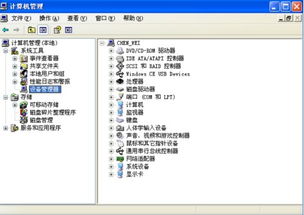
- 設備管理器檢查:右鍵點擊“此電腦”或“我的電腦”,選擇“管理”,進入“設備管理器”。查看“聲音、視頻和游戲控制器”類別。如果其中沒有音頻設備,或設備帶有黃色感嘆號/問號,則表明硬件未被系統正確識別。
- 硬件故障可能性:如果設備管理器里完全找不到任何音頻相關設備,且上述檢查均無效,則存在聲卡硬件(通常是集成在主板上的芯片)損壞的可能性。此時建議聯系品牌官方售后進行專業檢測。
二、 軟件與驅動層面的診斷與修復
這是最常見的問題根源,可按以下順序操作:
- 重新啟用與掃描硬件:在“設備管理器”中,如果看到音頻設備帶有禁用標志(向下的箭頭),請右鍵點擊并選擇“啟用設備”。如果設備異常,可以右鍵選擇“卸載設備”,并勾選“嘗試刪除此設備的驅動程序軟件”,然后點擊頂部菜單的“操作”->“掃描檢測硬件改動”,讓系統自動重新識別并安裝基礎驅動。
- 更新或回滾驅動程序:
- 自動更新:在“設備管理器”中右鍵點擊音頻設備,選擇“更新驅動程序”->“自動搜索更新的驅動程序軟件”。
- 手動安裝:訪問筆記本電腦品牌官網的“支持與驅動下載”頁面,根據您的具體型號和操作系統版本,下載官方提供的最新版聲卡/音頻驅動程序進行安裝。這是最推薦、最穩妥的方式。
- 回滾驅動:如果問題出現在更新驅動之后,可以嘗試在設備屬性中,選擇“回滾驅動程序”。
- 檢查Windows音頻服務:按下
Win + R,輸入services.msc并回車。在服務列表中找到 “Windows Audio” 和 “Windows Audio Endpoint Builder” 兩項服務,確保它們的“啟動類型”為“自動”,且“服務狀態”為“正在運行”。如果不是,請將其啟動并設置為自動。 - 運行系統故障排查工具:在Windows設置(Win + I)中,進入“系統”->“疑難解答”->“其他疑難解答”,找到并運行“播放音頻”疑難解答,按照向導提示操作。
- 系統還原或重裝:如果問題在近期出現,且您創建過系統還原點,可以嘗試還原到正常的時間點。作為最后手段,備份數據后,可以嘗試修復安裝或完全重裝操作系統,以排除系統文件損壞的深層次問題。
三、 BIOS/UEFI設置檢查
極少數情況下,主板BIOS/UEFI設置中的音頻控制器可能被意外禁用。重啟電腦,在開機時按特定鍵(通常是F2、Del、F10等,具體請查閱電腦手冊)進入BIOS設置界面。在“Advanced”(高級)或“Integrated Peripherals”(集成外設)等菜單中,查找與“Audio”、“HD Audio”或“Azalia”相關的選項,確保其狀態為“Enabled”(啟用)。保存設置并退出。
###
處理“沒有音頻設備”的問題,應遵循由簡到繁、由軟到硬的排查原則:從檢查外部連接和系統設置開始,進而重點排查驅動程序和服務,最后再考慮系統修復和硬件檢測。大多數情況下,通過更新或重新安裝正確的官方驅動程序即可解決問題。保持操作系統和驅動程序的及時更新,是預防此類問題的有效方法。
如若轉載,請注明出處:http://www.z64b30.cn/product/54.html
更新時間:2026-01-06 20:07:06