電腦開機時出現“電腦設備 計算機軟硬件及輔助設備”提示的原因與解決方案
在日常使用電腦時,許多用戶可能會遇到開機時屏幕上出現“電腦設備 計算機軟硬件及輔助設備”或類似字樣的提示信息。這種情況通常會引起困惑或擔憂,擔心電腦是否出現了故障。實際上,這一提示往往并非嚴重問題,而是系統或硬件配置過程中的一個正常環節。下面將詳細解析其可能的原因及相應的解決方法。
一、常見原因分析
- 新硬件識別與配置:當電腦連接了新的硬件設備(如外接硬盤、打印機、攝像頭等)時,操作系統在開機自檢(POST)或進入系統前可能會顯示此類提示,表明系統正在檢測和識別新添加的硬件設備。這是Windows或其他操作系統的正常行為,旨在確保硬件驅動正確加載。
- 系統更新或驅動安裝:如果最近進行了系統更新、驅動程序安裝或修改了硬件設置(如BIOS/UEFI配置),開機時系統可能重新掃描所有設備,導致顯示此信息。這通常是為了適應更新后的軟件環境。
- BIOS/UEFI設置問題:在電腦的BIOS或UEFI固件中,如果啟動順序設置不當或某些硬件選項被啟用(如“快速啟動”或“硬件監控”功能),也可能在開機時顯示設備列表,包括“計算機軟硬件及輔助設備”的概括性描述。
- 硬件故障或連接異常:雖然較少見,但若硬件設備(如內存條、硬盤、USB設備)出現松動、損壞或兼容性問題,開機自檢過程中系統可能會反復嘗試識別,從而顯示相關提示。這種情況下,可能伴隨其他錯誤代碼或系統不穩定現象。
二、解決方案與操作步驟
針對以上原因,可以嘗試以下方法來解決或消除該提示:
- 檢查外接設備:斷開所有非必要的外接設備(如U盤、移動硬盤、打印機等),僅保留顯示器和電源線,然后重新開機。如果提示消失,說明問題可能由某個外設引起,可逐一重新連接以定位故障設備。
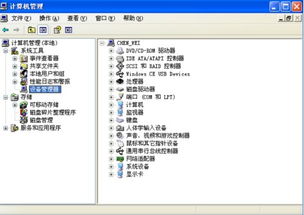
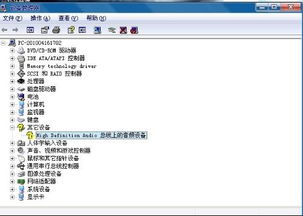
- 更新驅動程序與系統:進入操作系統后,打開“設備管理器”,檢查是否有硬件顯示黃色感嘆號或問號,這表示驅動未正確安裝。訪問電腦制造商或硬件廠商的官方網站,下載并安裝最新的驅動程序。確保Windows系統已更新至最新版本,以修復潛在兼容性問題。
- 調整BIOS/UEFI設置:重啟電腦,在開機時按指定鍵(如Del、F2、F10等,具體取決于電腦品牌)進入BIOS/UEFI界面。在啟動選項中,將硬盤設為首選啟動設備,并禁用不必要的硬件檢測功能(如“快速啟動”或“啟動延遲”)。保存設置后退出,觀察開機是否恢復正常。注意:修改BIOS/UEFI需謹慎,不當操作可能導致系統無法啟動,建議先記錄原始設置或尋求專業人士幫助。
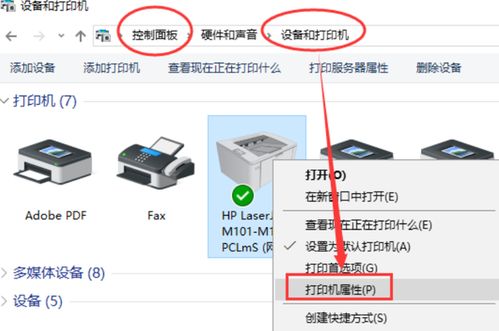
- 運行硬件診斷:如果懷疑硬件故障,可使用電腦自帶的診斷工具(如Dell SupportAssist、HP PC Hardware Diagnostics等)或第三方軟件檢測內存、硬盤等關鍵組件。對于臺式機,還可嘗試重新插拔內存條和硬盤連接線,確保接觸良好。
- 系統還原或重置:若問題在近期出現,且上述方法無效,可考慮使用系統還原功能回退到之前的狀態。如果問題持續,備份重要數據后,嘗試重置或重裝操作系統,以排除軟件層面的沖突。
三、預防措施與建議
為了避免此類提示頻繁出現,建議用戶定期維護電腦:保持系統和驅動更新,避免隨意安裝未經驗證的硬件或軟件;在連接新設備時,確保其兼容性并安裝官方驅動;定期清理內部灰塵,防止硬件過熱或接觸不良。如果提示不影響正常使用(如僅短暫顯示后系統順利啟動),通常無需過度干預,這可能只是電腦自檢的一部分。
開機時出現“電腦設備 計算機軟硬件及輔助設備”提示大多屬于正常現象,但也不排除硬件或設置問題。通過逐步排查,大多數情況下都能輕松解決。若嘗試后問題依舊,或伴隨藍屏、死機等嚴重癥狀,建議聯系專業維修人員進一步檢測。
如若轉載,請注明出處:http://www.z64b30.cn/product/57.html
更新時間:2026-01-06 18:35:55