HP筆記本電腦連接網線后才出現網卡設備的分析與解決方案

在使用HP筆記本電腦時,部分用戶可能會遇到一個特殊現象:只有當連接以太網線時,設備管理器中的有線網卡設備才會出現;一旦拔掉網線,該網卡設備就會自動消失,導致無法使用或配置有線網絡。這種情況不僅影響日常使用,也讓人對電腦的硬件狀態產生疑慮。本文將詳細解釋這一現象的可能原因,并提供針對性的解決方案,以協助HP用戶及計算機軟硬件支持人員高效處理此問題。
現象解析:為何網卡設備會“時隱時現”?
從技術角度看,正常情況下,無論是否連接網線,有線網卡(即網絡接口控制器,NIC)作為一個物理硬件,其設備驅動都應該始終存在于操作系統中,并在設備管理器中可見。出現“連接網線才出現,拔線即消失”的情況,通常并非硬件完全損壞,而是由以下幾種常見原因導致:
- 電源管理設置問題:這是最常見的原因。操作系統的電源管理或網卡驅動自帶的節能功能,可能會為了節省電量,在檢測到網線未連接(即網絡介質斷開)時,自動禁用該網絡適配器。在較老的驅動或特定設置下,這種禁用可能導致設備在設備管理器中完全隱藏。
- 驅動程序不兼容或損壞:安裝的網卡驅動程序版本過舊、與當前操作系統不兼容,或者驅動文件損壞,可能導致驅動無法正常初始化硬件,尤其是在設備處于非活動狀態(未連接網線)時。系統可能將其識別為一個“未知設備”或干脆不枚舉該設備。
- BIOS/UEFI設置相關:某些HP筆記本電腦的BIOS/UEFI固件中,可能有關于內置設備(如LAN網卡)的節能或管理選項。不恰當的設置可能導致操作系統無法穩定地檢測到該硬件。
- 操作系統問題:系統文件損壞、注冊表錯誤或最近的系統更新與硬件驅動產生沖突,也可能引發此類異常。
- 硬件連接松動(較少見):筆記本電腦內部的網卡模塊與主板之間的連接排線可能松動,導致接觸不良,在特定條件下(如插拔網線的物理動作帶來的輕微震動)可能暫時恢復連接。
逐步排查與解決方案
建議按照以下順序進行嘗試,每一步操作后,請重啟電腦并檢查問題是否解決。
第一步:檢查并修改電源管理設置
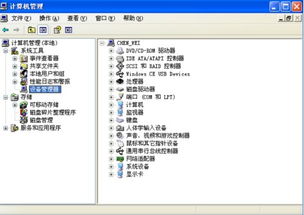
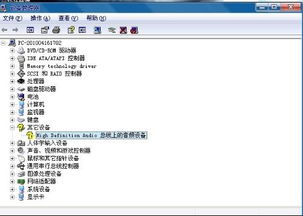
- 在連接網線的狀態下,打開“設備管理器”。您可以在Windows搜索欄輸入“設備管理器”找到它。
- 找到“網絡適配器”并展開,您應該能看到有線網卡(名稱通常包含“Ethernet”、“Gigabit”、“Realtek”、“Intel”等字樣)。
- 右鍵點擊該有線網卡設備,選擇“屬性”。
- 切換到“電源管理”選項卡。
- 取消勾選“允許計算機關閉此設備以節約電源”。
- 點擊“確定”保存設置。
- 拔掉網線,查看設備管理器中網卡是否依然存在。如果問題解決,說明正是此設置導致。
第二步:更新或重新安裝網卡驅動程序
- 最佳途徑:在連接網線的狀態下,訪問HP官方支持網站(support.hp.com)。
- 輸入您的筆記本電腦具體型號(可在機身底部或電池倉內標簽上找到)。
- 在“驅動程序和軟件”部分,找到適用于您操作系統版本的最新“網絡驅動”或“有線網卡驅動”,下載并安裝。HP官方驅動針對其硬件和BIOS進行過優化,兼容性最好。
- 如果安裝后問題依舊,可以嘗試在設備管理器中,右鍵點擊該網卡設備,選擇“卸載設備”,并勾選“嘗試刪除此設備的驅動程序軟件”。然后重啟電腦,系統會自動嘗試重新安裝驅動,或者您可以手動運行剛才下載的驅動安裝程序。
第三步:檢查并重置BIOS/UEFI設置
- 重啟電腦,在開機出現HP logo時,反復按 F10 鍵進入BIOS/UEFI設置界面(某些型號可能是Esc或F2鍵,請以屏幕提示為準)。
- 在BIOS中,使用方向鍵導航。尋找諸如 “Advanced”(高級)、“System Configuration”(系統配置) 或 “Power Management”(電源管理) 等選項。
- 查找與內置網卡或LAN相關的設置,例如 “Built-in LAN”、“Onboard NIC”、“Network Adapter” 等。確保其狀態為 “Enabled”(啟用)。避免任何與深度節能(如ErP Ready)相關的選項。
- 如果您不確定具體選項,一個安全的方法是執行 “Load Setup Defaults”(恢復出廠默認設置)或 “Exit” 菜單中的 “Load Optimal Defaults”(載入優化默認值)。
- 保存更改并退出BIOS(通常是F10鍵),電腦將重啟。
第四步:操作系統層面修復
- 運行網絡疑難解答:在Windows設置中,運行網絡和Internet的疑難解答。
- 執行系統文件檢查:以管理員身份打開命令提示符(CMD)或Windows PowerShell,輸入命令
sfc /scannow并回車,讓系統掃描并修復可能損壞的系統文件。 - 創建新用戶賬戶:有時用戶配置文件損壞會導致硬件識別異常。可以嘗試創建一個新的本地管理員賬戶,登錄新賬戶查看問題是否依舊。
第五步:尋求HP官方硬件支持
如果以上所有軟件和設置層面的排查均無效,問題可能指向硬件本身。
- 聯系 HP顧客支持(HP Customer Support)。您可以通過HP官網獲得在線聊天、電話或郵件支持。
- 向技術支持人員清晰描述問題:“HP筆記本電腦,僅當插入網線時,設備管理器才顯示有線網卡;拔掉網線后,該網卡設備自動消失,無法使用或配置。”
- 提供您的電腦序列號(SN)和產品型號,以便他們查詢保修狀態和提供針對性建議。
- 根據技術支持人員的指導,可能需要進行更深入的硬件診斷,或者如果電腦在保修期內且判斷為硬件故障,可以安排維修服務。
###
HP筆記本電腦出現網卡設備隨網線插拔而顯示或隱藏的問題,絕大多數情況下可以通過更新官方驅動和禁用網卡電源管理節能選項來解決。這是一個典型的軟件驅動與電源管理交互導致的問題。系統地按照從軟件到硬件的順序進行排查,通常能有效定位并解決問題。如果所有嘗試均告失敗,HP官方的顧客支持與硬件服務將是保障您設備正常使用的可靠后盾。
如若轉載,請注明出處:http://www.z64b30.cn/product/62.html
更新時間:2026-01-06 12:09:57