Win7電腦聲音和音頻設備選項消失的排查與修復指南

在Windows 7系統中,如果發現控制面板中的“聲音和音頻設備”選項消失,或者任務欄右下角的小喇叭圖標不見了,會導致無法方便地調整音量、管理播放設備或進行音頻設置。這通常是由驅動問題、系統服務異常或系統文件損壞引起的。本文將提供一系列從簡到繁的解決方案,幫助您逐步排查并解決此問題。
一、 初步檢查與簡單修復
- 檢查硬件連接與開關:首先確保您的音箱、耳機等音頻輸出設備已正確連接到電腦的音頻接口(通常是綠色插孔)。如果是筆記本電腦,檢查是否有物理的靜音開關或音量旋鈕被意外關閉或調至最低。
- 重啟計算機:有時,簡單的重啟可以解決臨時的系統進程或服務沖突,使音頻選項恢復正常。
- 在控制面板中切換視圖:在控制面板中,點擊右上角的“查看方式”,將其從“類別”切換到“大圖標”或“小圖標”。此時,“聲音”選項應該會直接顯示出來,它等同于“聲音和音頻設備”的核心功能。
二、 檢查與啟用相關服務
Windows音頻服務若未運行,會導致所有音頻功能失效。
- 右鍵點擊“計算機”選擇“管理”,或在開始菜單搜索框中輸入“services.msc”并回車,打開“服務”管理窗口。
- 在服務列表中找到“Windows Audio”服務。
- 檢查其“狀態”是否為“已啟動”,“啟動類型”是否為“自動”。如果未啟動,請右鍵點擊它選擇“啟動”。如果啟動類型被禁用,請雙擊該服務,將啟動類型改為“自動”,然后點擊“啟動”按鈕。
三、 更新或重新安裝聲卡驅動
驅動問題是導致音頻設備消失的最常見原因。
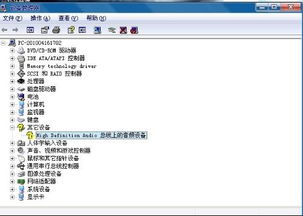
- 通過設備管理器檢查:
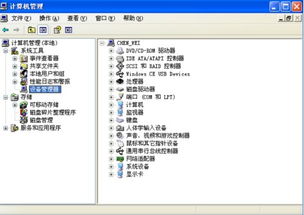
- 右鍵點擊“計算機”選擇“屬性”,然后點擊左側的“設備管理器”。
- 展開“聲音、視頻和游戲控制器”類別。檢查其中是否有您的聲卡設備(如Realtek High Definition Audio等)。
- 如果設備帶有黃色感嘆號或問號,說明驅動異常。右鍵點擊該設備,選擇“更新驅動程序軟件”,嘗試自動搜索更新。
- 卸載后重新安裝驅動:
- 在設備管理器中,右鍵點擊聲卡設備,選擇“卸載”。在彈出的對話框中,如果存在“刪除此設備的驅動程序軟件”選項,可以勾選它,然后點擊“確定”。
- 卸載完成后,重啟計算機。Windows 7通常會在重啟后自動嘗試安裝通用驅動。如果音頻功能恢復,但為了獲得最佳性能,建議訪問電腦品牌官網(品牌機)或主板品牌官網(組裝機),根據型號下載并安裝最新的官方聲卡驅動。
四、 系統配置與注冊表修復(高級操作)
注意:操作注冊表前建議先備份。
- 系統配置實用程序(Msconfig):
- 在開始菜單搜索框輸入“msconfig”并回車。
- 切換到“服務”選項卡,勾選底部的“隱藏所有Microsoft服務”,然后點擊“全部啟用”。
- 切換到“啟動”選項卡,點擊“全部啟用”。
- 點擊“確定”并重啟電腦。這可以排除因第三方服務或啟動項沖突導致的問題。
- 使用系統文件檢查器(SFC):
- 以管理員身份打開“命令提示符”(在開始菜單搜索“cmd”,右鍵點擊選擇“以管理員身份運行”)。
- 輸入命令
sfc /scannow并回車。系統將掃描并嘗試修復受損的系統文件,過程可能需要一段時間。
五、 創建新用戶賬戶
如果問題僅存在于當前用戶賬戶,可能是用戶配置文件損壞。可以嘗試創建一個新的管理員賬戶,登錄新賬戶后檢查音頻設備是否出現。如果在新賬戶中正常,則可以將舊賬戶的文件遷移至新賬戶使用。
###
解決“聲音和音頻設備”選項消失的問題,應遵循從易到難的順序:先進行硬件和視圖檢查,然后確保核心服務運行,接著重點處理聲卡驅動,最后再考慮系統配置修復或用戶配置問題。大多數情況下,通過更新或重裝聲卡驅動(第三步)即可解決問題。在進行任何系統級修改(如第四步)前,請確保理解操作含義,必要時可尋求專業人士幫助。
如若轉載,請注明出處:http://www.z64b30.cn/product/63.html
更新時間:2026-01-06 12:04:28